このサイトはPCでの閲覧を推奨しておりますが、スマホでの閲覧も可能です。
PC(パソコン)/スマホのブラウザでのページ内検索(特定の文字を検索)方法をご案内いたします。
PCでの検索方法…Google Chrome/Microsoft Edge/
スマートフォンでの検索方法…iPhone Safari/iPhone Chrome/Android Chrome
PC(パソコン)での検索方法
PCでの検索の場合、概ねキーボードのCtrl+Fボタン(※Macの場合はcommand+Fボタン)で検索窓が開きますので、覚えておくと便利です。
Google Chromeの場合
画面右上にある「…(縦)」のマークをクリックすると、別ウインドウが表示されます。
「検索と編集」にカーソルを合わせると、「検索」文字が出てきますのでクリックします。
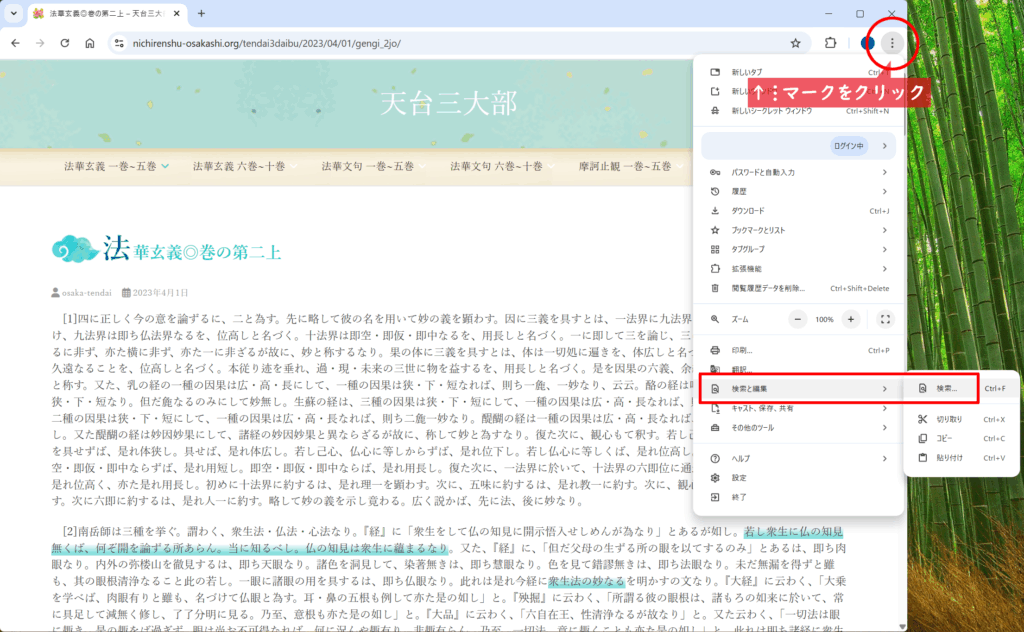
表示された「ページ内の検索」ボタンをクリックします。
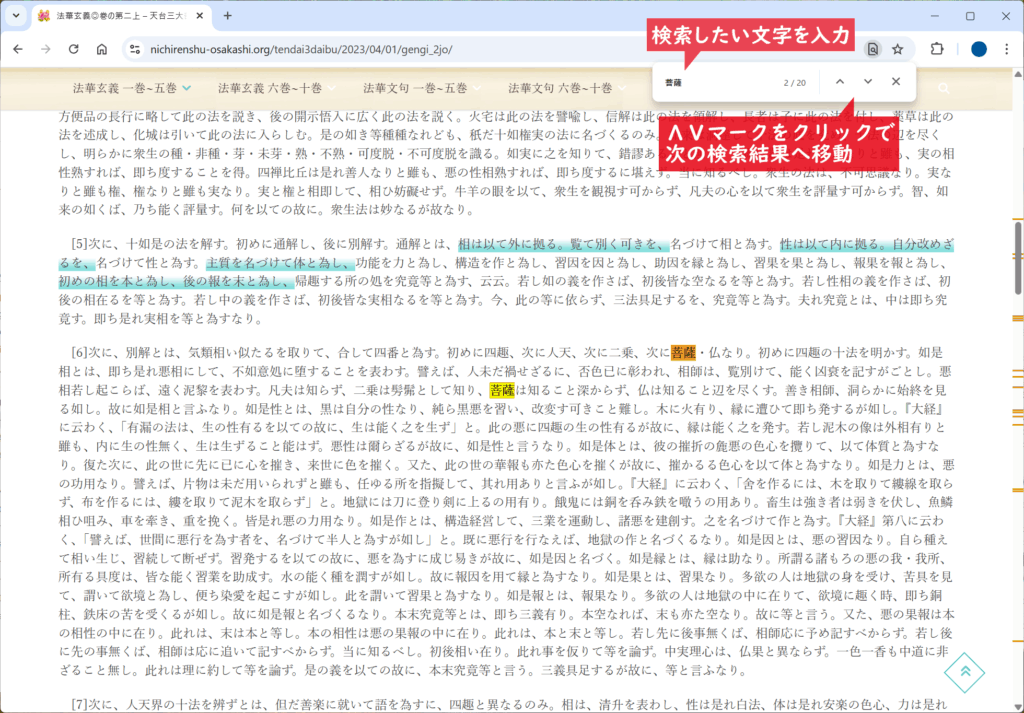
検索したい文字を入力すると、ページ内にその語句があればハイライトされます。
横にはこのページ内の検索結果で見つかった数が表記されます(1/20といった表記)。
数字の横の△▽マークをクリックするか、キーボードの「Enter」キーを押すと次の語句まで移動します。
一つ前の検索結果に戻る場合は、キーボードの「Shift」キーを押しながら「Enter」キーを押せば、逆方向に検索結果を表示します。
Microsoft Edgeの場合
画面右上にある「…」のマークをクリックすると、別ウインドウが表示されます。
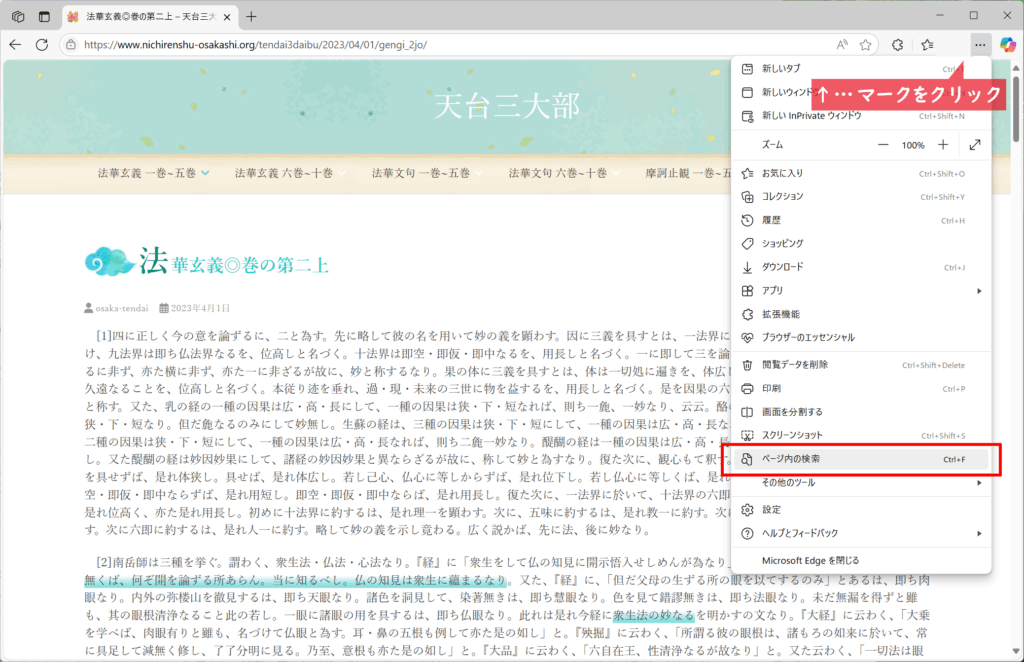
「ページ内の検索」にカーソルを合わせると文字入力ウインドウが出てきますので、検索したい語句を入力すると、検索結果が表示されます。

ページ内にその語句があればハイライトされます。
横にはこのページ内の検索結果で見つかった数が表記されます(1/20といった表記)。
数字の横の△▽マークをクリックするか、キーボードの「Enter」キーを押すと次の語句まで移動します。
一つ前の検索結果に戻る場合は、キーボードの「Shift」キーを押しながら「Enter」キーを押せば、逆方向に検索結果を表示します。
スマホでの検索方法
iPhone safariの場合
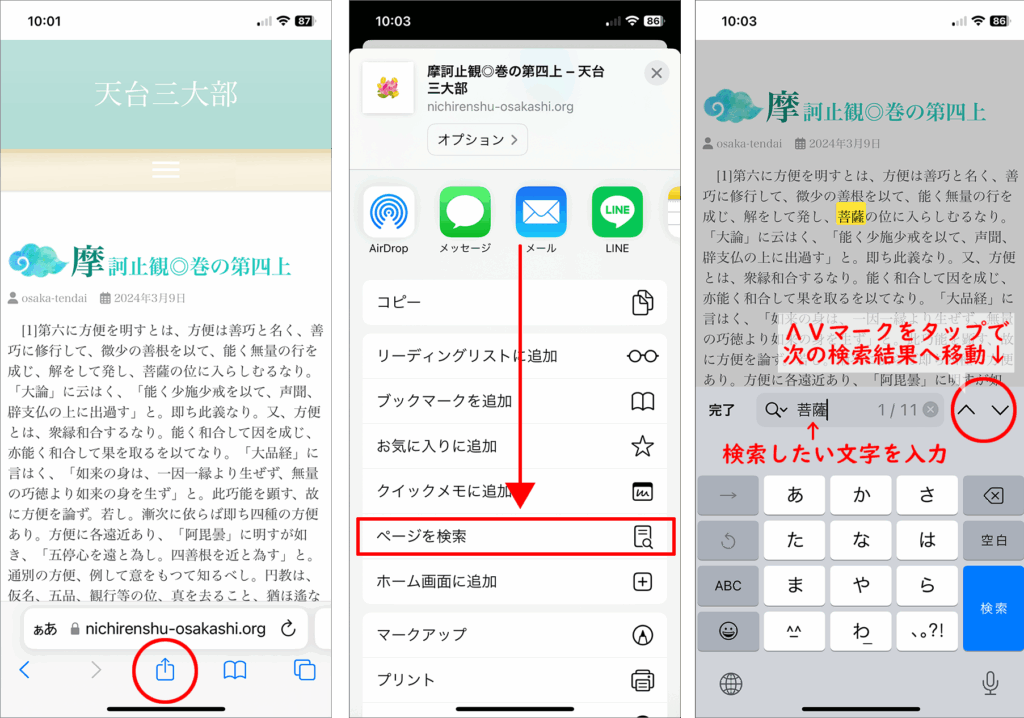
画面上(または下)にある□に↑のメニューボタンをタップします。
メニューを下までスクロールさせると「ページ内検索」があるのでタップします。
検索したい文字を入力し、その語句があればその文字列がハイライト表示されます。
横にある△▽マークをタップして次の検索結果に移動できます。
iPhone Chromeの場合
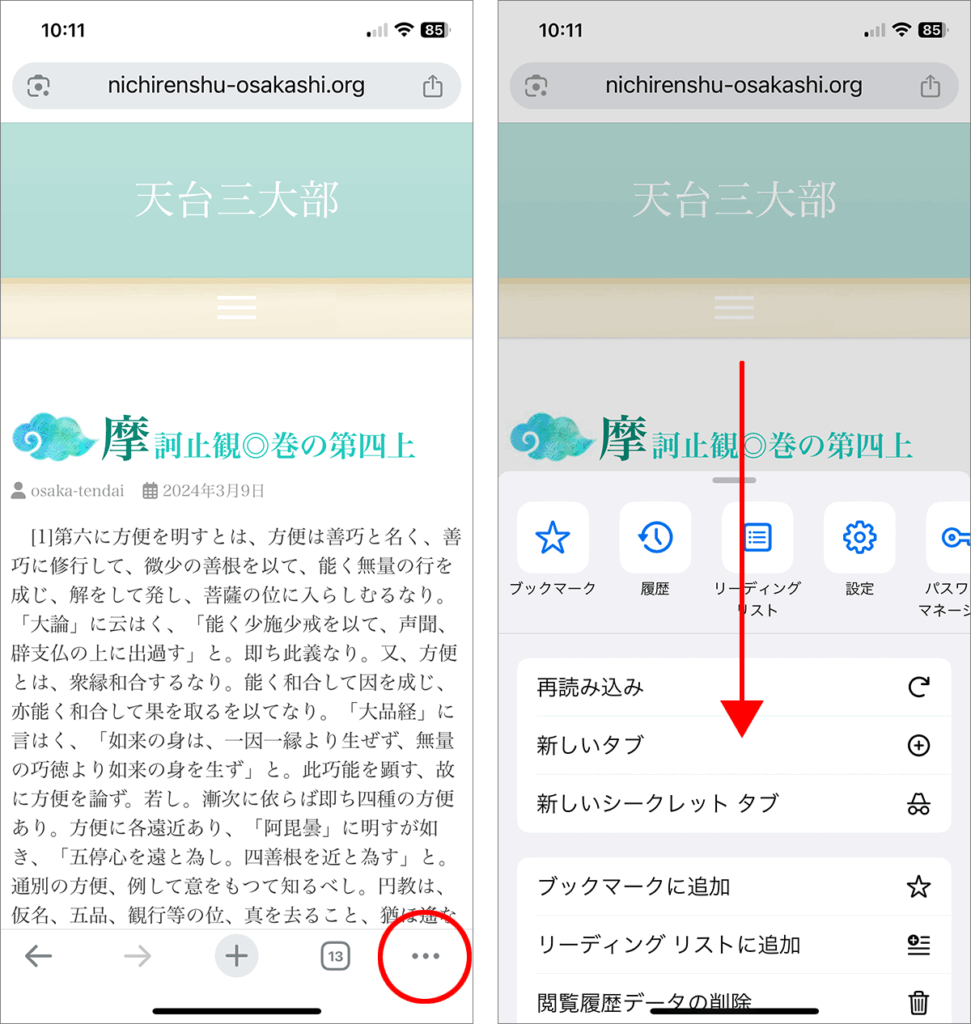
画面右上(または下)にある、丸が縦に3つ並んだ形のメニューボタンをタップします。
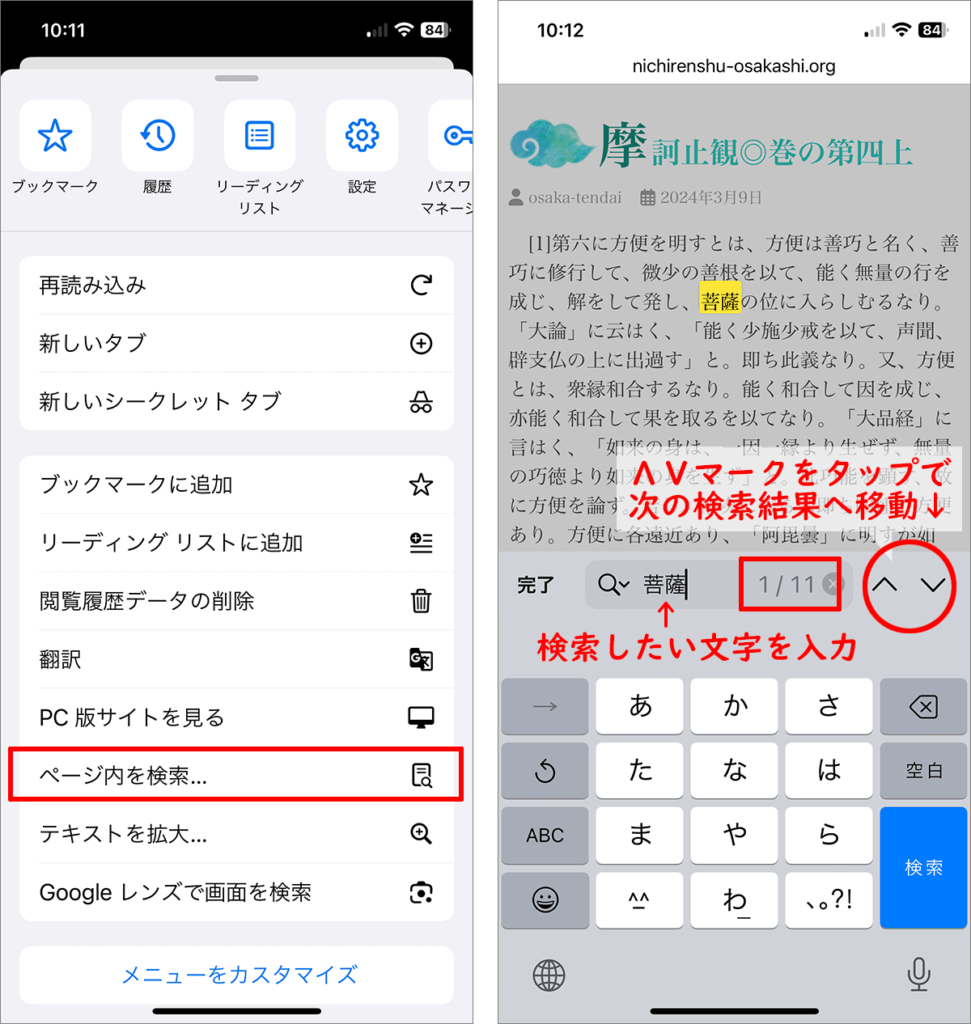
メニューを下までスクロールさせると「ページ内を検索…」という項目があるのでタップします。
検索したい文字を入力して、その語句があれば文字列がハイライト表示されます。
横にある△▽マークをタップして次の検索結果に移動できます。
Android Chromeの場合
画面右上にある「…(縦)」のマークをタップすると、別ウインドウが表示されます。
「ページ内検索」をタップすると文字入力できるようになるので、検索したい文字を入力します。
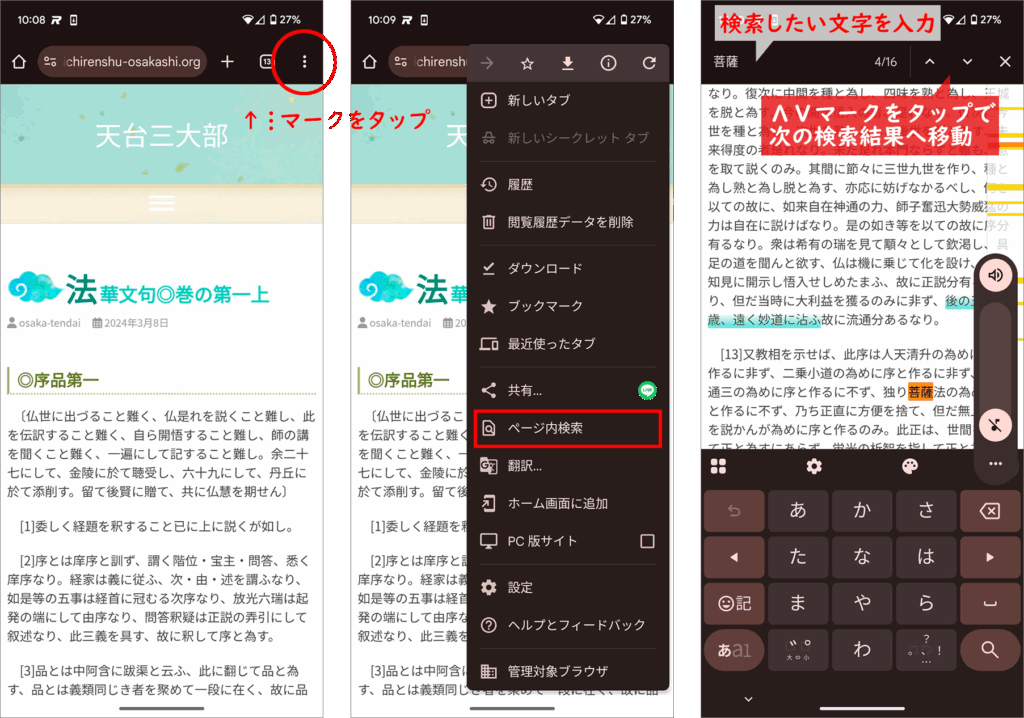
ページ内にその語句があれば、その文字列がハイライト表示されます。
横にある△▽マークをタップして次の検索結果に移動できます。